> For the complete documentation index, see [llms.txt](https://docs.mashmatrix.com/mashmatrix-sheet/llms.txt). Markdown versions of documentation pages are available by appending `.md` to page URLs; this page is available as [Markdown](https://docs.mashmatrix.com/mashmatrix-sheet/ja/functions_about_books_sheets/move_book_to_folder.md).
# ブックの移動
ブックの共有先としてフォルダを指定することにより、作成したブックおよびブックに含まれるシートを、他のSalesforce内のメンバーが閲覧できるように設定することができます。また適切にフォルダに格納することで、ブックを整理できます。
## ブックのフォルダへの移動
ブックのフォルダを変更するには、以下の手順に従います。
1. ブックメニューから「移動」を選択するか、あるいはブックヘッダの右側にある、「共有先」リンクをクリックし、「共有先フォルダを変更」を選択します。
2. ブックの移動先となるフォルダを選択するダイアログが表示されるので、フォルダを選択します。デフォルトでは以下の2つのフォルダが選択可能です。
* **自分のみ** - このフォルダ内のブックにはブックの所有者のみがアクセス可能です
* **組織全体** - このフォルダ内のブックにはSalesforce組織内のすべてのメンバーがアクセス可能です
3. 上記以外に新たに共有先フォルダを作成したい場合は、「新しいフォルダを作成」リンクをクリックすると「フォルダの作成」ダイアログが表示されます。
4. 作成するフォルダの名前を入力し、必要に応じて適切なグループ/ロール/ユーザーを共有先として追加し、「作成」ボタンを押します。
5. 再びダイアログが表示されるので、新たに作成されたフォルダを選択して「適用」ボタンをクリックします。
6. ナビゲーションメニューに新しいフォルダが作成されており、ブックがフォルダ内に移動していることを確認します。
{% hint style="info" %}
そのブックに対して更新権限がない場合、「移動」および「共有先フォルダを変更」メニューは選択不可となります。移動先として選択できるのは、追加以上のアクセスレベルをもつフォルダです。ブックのアクセス権限の詳細については「[ブックのアクセス権限](/mashmatrix-sheet/ja/functions_about_books_sheets/manage_book_access_level.md)」を参照してください。
{% endhint %}
{% hint style="warning" %}
移動した結果、自分自身がそのブックを編集できなくなる場合、そのフォルダへ移動することはできません。移動を実行すると、その旨のメッセージが表示され移動は行われません。
{% endhint %}
## フォルダの管理
作成したフォルダはフォルダ管理ダイアログからメンテナンス可能です。フォルダ管理ダイアログからは、フォルダの新規作成、設定変更、移動、および削除が可能です。
アプリケーションサイドバーの下部のフォルダ管理メニューからフォルダ管理ダイアログを表示します。

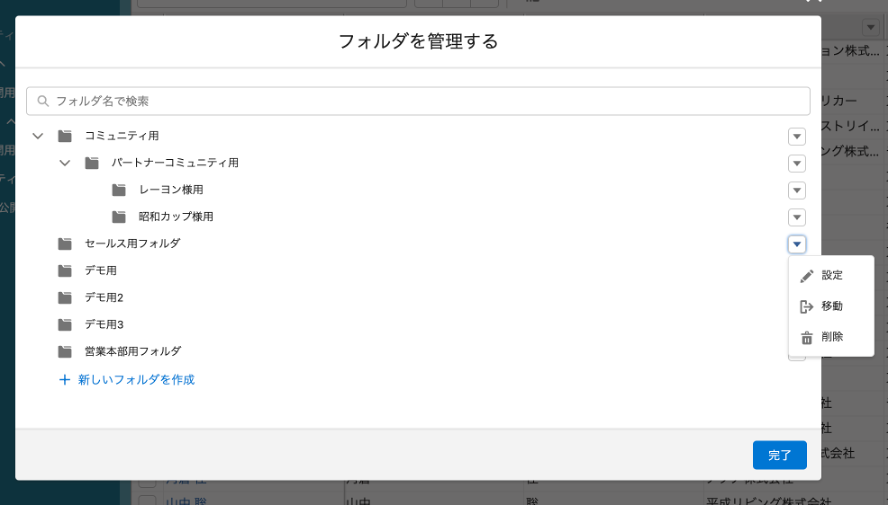 あるフォルダを別のフォルダに移動することで、フォルダに階層構造を持たせることも可能です。
{% hint style="info" %}
フォルダにアクセスできるロールやグループなどの共有先の設定は、フォルダごとに個別に設定する必要があります。共有先の設定は階層構造によって引き継がれません。
{% endhint %}
あるフォルダを別のフォルダに移動することで、フォルダに階層構造を持たせることも可能です。
{% hint style="info" %}
フォルダにアクセスできるロールやグループなどの共有先の設定は、フォルダごとに個別に設定する必要があります。共有先の設定は階層構造によって引き継がれません。
{% endhint %}