> For the complete documentation index, see [llms.txt](https://docs.mashmatrix.com/mashmatrix-sheet/llms.txt). Markdown versions of documentation pages are available by appending `.md` to page URLs; this page is available as [Markdown](https://docs.mashmatrix.com/mashmatrix-sheet/ja/ai_utilization/agent_extension_agentforce.md).
# AIエージェント機能拡張(Agentforce連携)
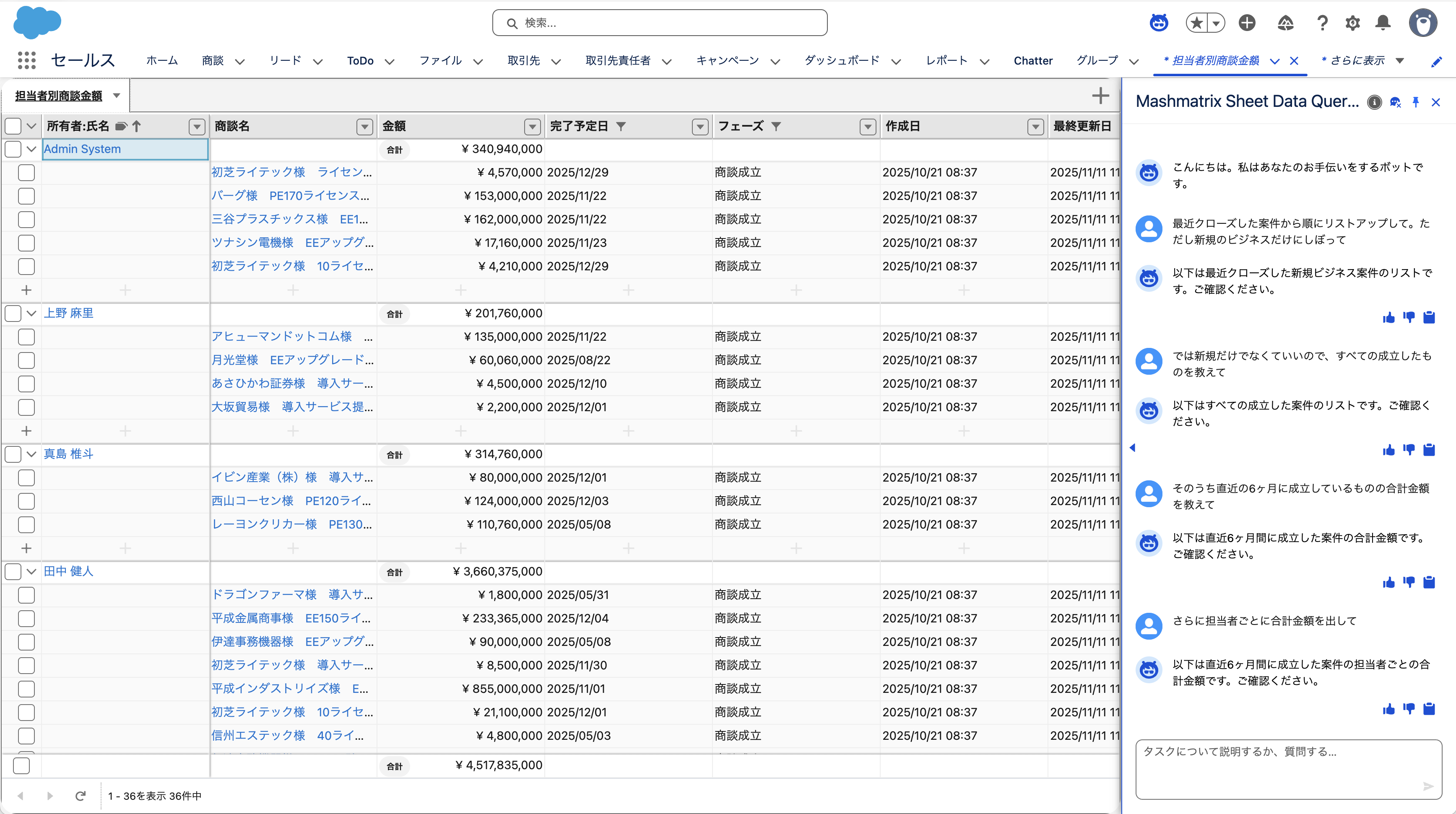 AIエージェント機能拡張を利用すると、Salesforce上の Agentforce エージェントに日本語の文章で指示を出すだけで、条件に合致するレコードを自動的に抽出し、Mashmatrix Sheet のシート画面に一覧表示できます。
ユーザーはレポートやビューをあらかじめ設計しなくても、自然な文章で「どのようなデータを見たいのか」を伝えるだけで、必要なデータを Excel のようなインターフェースで確認・編集できます。
この機能は Mashmatrix Sheet の拡張パッケージとして提供されるもので、別途 Agentforce が利用可能な Salesforce 組織と、拡張パッケージのインストール・セットアップが必要です。
### 主な利用シーン
AIエージェント機能拡張では、次のような指示を Agentforce エージェントに伝えることで、条件に合致するレコードを Mashmatrix Sheet で表示できます。
* 例 1:\
「**今四半期に成立した商談のうち、まだ請求が完了していないものをリストアップして**」
* 例 2:\
「**今月の達成予測額を知りたいので、担当者ごとに金額を集計して一覧にして**」
AIエージェント機能拡張を利用すると、次のようなメリットがあります。
* レポートやダッシュボードの作り方を知らなくても、文章で指示するだけでデータを抽出できる。
* 抽出された結果を画面で確認しながら、「条件を少し変えて」「別の切り口で集計してほしい」といった追加指示を出せる。
* 抽出されたレコードは通常の Mashmatrix Sheet と同様に編集・更新できるため、そのままデータ修正や最新状況の反映が可能。
### 利用の前提条件
AIエージェント機能拡張を利用するには、次の条件を満たしている必要があります。
1. **Mashmatrix Sheet 本体の利用**
* Mashmatrix Sheet のライセンスおよびパッケージがインストールされている Salesforce 組織であること。
2. **AIエージェント機能拡張パッケージのインストール**
* AIエージェント機能拡張は、Mashmatrix Sheet 本体とは別の拡張パッケージとして提供されます。
* 事前に AppExchange から拡張パッケージをインストールしておく必要があります。
* インストール方法やパッケージの取得方法については、次のセットアップガイドを参照してください。
* [AIエージェント機能拡張セットアップガイド](https://mashmatrix.notion.site/mashmatrix-sheet-agent-extension-setup-guide-ja)
3. **Agentforce が利用可能な Salesforce 組織・契約**
* 利用する Salesforce 組織で Agentforce が利用可能になっている必要があります。
* Agentforce の利用条件や対応エディション、必要な追加ライセンスについては Salesforce 社の最新ドキュメントを参照してください。
4. **Agentforce および拡張機能のセットアップ完了**
* 対象の組織で Agentforce の有効化と基本的なセットアップ(エージェントの作成など)が完了している必要があります。
* Mashmatrix Sheet 向け AIエージェント機能拡張の具体的な設定手順 (エージェントへの組み込み方法、権限設定など)は、次のセットアップガイドに記載されています。
* [AIエージェント機能拡張セットアップガイド(Notion・日本語)](https://mashmatrix.notion.site/mashmatrix-sheet-agent-extension-setup-guide-ja)
5. **Flex クレジットの準備**
* AIエージェント機能の利用に際しては、Agentforce の利用単位である Flex クレジットが消費されます。
* 実際に消費されるクレジット量や課金体系は Salesforce 社の最新の価格情報に従います。
### 基本的な使い方
#### 1. Agentforce エージェントに指示する
1. Salesforce 上で Agentforce エージェントの画面(チャット画面)を開きます。
2. メッセージ入力欄に、取得したい情報を日本語の文章で入力します。
* 例:
* 「今四半期に成立した商談のうち、まだ請求が完了していないものをリストアップして」
* 「今月の売上見込みを、担当者ごとにまとめてほしい」
3. メッセージを送信すると、Agentforce エージェントが指示の内容を解釈し、必要なデータを取得するための処理を実行します。
AIエージェント機能拡張が有効になっている場合、抽出されたデータは Mashmatrix Sheet のシート画面として表示されます。
#### 2. Mashmatrix Sheet 上で結果を確認する
Agentforce エージェントによる処理が完了すると、条件に合致したレコードが Mashmatrix Sheet のシート画面に一覧表示されます。
* 表示される画面は、通常の Mashmatrix Sheet と同様に、Excel のような操作感でデータを確認できます。
* 列の並び替えやソート、フィルタ、集計行、数式列など、Mashmatrix Sheet が提供する各種機能を、そのまま抽出結果に対して利用できます。
#### 3. 画面を見ながら追加の指示や編集を行う
抽出されたシートを確認しながら、Agentforce エージェントに対して追加の指示を行うことができます。
* 例:
* 「この一覧から、担当者 A さんが担当している商談だけに絞り込んで」
* 「請求予定日が今月中のものだけに絞ってほしい」
* 「フェーズ別に金額を集計してほしい」
また、抽出されたレコードは通常の Mashmatrix Sheet と同様に編集・更新できます。
* 各行の値を直接変更して保存することで、Salesforce 上のレコードに変更内容が反映されます。
* 必要に応じて複数レコードを一括編集したり、数式列や参照値を利用して他シートと連動した分析も行えます。
### 注意事項・制限
AIエージェント機能拡張を利用する際は、次の点に注意してください。
* Agentforce が有効化されていない組織、または必要な契約・ライセンスがない場合は AIエージェント機能拡張を利用できません。
* Mashmatrix Sheet 本体のみをインストールしている状態では、本機能は利用できません。必ず AIエージェント機能拡張パッケージを AppExchange から追加インストールしてください。
* Agentforce のエージェントが実行するアクションに応じて Flex クレジットが消費されます。利用頻度に応じたクレジット残高の管理や、コスト管理については Salesforce 管理者と連携して運用してください。
* 抽出されるレコードや編集可能な項目は、通常の Mashmatrix Sheet と同様に、ログインユーザーの Salesforce 上の権限(オブジェクト権限、項目レベルセキュリティ、共有設定など)に従います。
* AIエージェント機能拡張によって作成されたブックは、ドラフト状態として作成されるため、作成後7日間で自動削除の対象となります。ドラフト状態を解除するにはMashmatrix Sheetアプリケーションからブック名を設定するか、フォルダへ移動する必要があります。ドラフト状態のブックについては「[ブックの新規作成](/mashmatrix-sheet/ja/functions_about_books_sheets/create_a_new_book.md)」を参照してください。
* Agentforce および Flex クレジットの仕様や価格体系は Salesforce 社により変更される可能性があります。最新情報は Salesforce 社および Mashmatrix のリリースノートをご確認ください。
AIエージェント機能拡張を利用すると、Salesforce上の Agentforce エージェントに日本語の文章で指示を出すだけで、条件に合致するレコードを自動的に抽出し、Mashmatrix Sheet のシート画面に一覧表示できます。
ユーザーはレポートやビューをあらかじめ設計しなくても、自然な文章で「どのようなデータを見たいのか」を伝えるだけで、必要なデータを Excel のようなインターフェースで確認・編集できます。
この機能は Mashmatrix Sheet の拡張パッケージとして提供されるもので、別途 Agentforce が利用可能な Salesforce 組織と、拡張パッケージのインストール・セットアップが必要です。
### 主な利用シーン
AIエージェント機能拡張では、次のような指示を Agentforce エージェントに伝えることで、条件に合致するレコードを Mashmatrix Sheet で表示できます。
* 例 1:\
「**今四半期に成立した商談のうち、まだ請求が完了していないものをリストアップして**」
* 例 2:\
「**今月の達成予測額を知りたいので、担当者ごとに金額を集計して一覧にして**」
AIエージェント機能拡張を利用すると、次のようなメリットがあります。
* レポートやダッシュボードの作り方を知らなくても、文章で指示するだけでデータを抽出できる。
* 抽出された結果を画面で確認しながら、「条件を少し変えて」「別の切り口で集計してほしい」といった追加指示を出せる。
* 抽出されたレコードは通常の Mashmatrix Sheet と同様に編集・更新できるため、そのままデータ修正や最新状況の反映が可能。
### 利用の前提条件
AIエージェント機能拡張を利用するには、次の条件を満たしている必要があります。
1. **Mashmatrix Sheet 本体の利用**
* Mashmatrix Sheet のライセンスおよびパッケージがインストールされている Salesforce 組織であること。
2. **AIエージェント機能拡張パッケージのインストール**
* AIエージェント機能拡張は、Mashmatrix Sheet 本体とは別の拡張パッケージとして提供されます。
* 事前に AppExchange から拡張パッケージをインストールしておく必要があります。
* インストール方法やパッケージの取得方法については、次のセットアップガイドを参照してください。
* [AIエージェント機能拡張セットアップガイド](https://mashmatrix.notion.site/mashmatrix-sheet-agent-extension-setup-guide-ja)
3. **Agentforce が利用可能な Salesforce 組織・契約**
* 利用する Salesforce 組織で Agentforce が利用可能になっている必要があります。
* Agentforce の利用条件や対応エディション、必要な追加ライセンスについては Salesforce 社の最新ドキュメントを参照してください。
4. **Agentforce および拡張機能のセットアップ完了**
* 対象の組織で Agentforce の有効化と基本的なセットアップ(エージェントの作成など)が完了している必要があります。
* Mashmatrix Sheet 向け AIエージェント機能拡張の具体的な設定手順 (エージェントへの組み込み方法、権限設定など)は、次のセットアップガイドに記載されています。
* [AIエージェント機能拡張セットアップガイド(Notion・日本語)](https://mashmatrix.notion.site/mashmatrix-sheet-agent-extension-setup-guide-ja)
5. **Flex クレジットの準備**
* AIエージェント機能の利用に際しては、Agentforce の利用単位である Flex クレジットが消費されます。
* 実際に消費されるクレジット量や課金体系は Salesforce 社の最新の価格情報に従います。
### 基本的な使い方
#### 1. Agentforce エージェントに指示する
1. Salesforce 上で Agentforce エージェントの画面(チャット画面)を開きます。
2. メッセージ入力欄に、取得したい情報を日本語の文章で入力します。
* 例:
* 「今四半期に成立した商談のうち、まだ請求が完了していないものをリストアップして」
* 「今月の売上見込みを、担当者ごとにまとめてほしい」
3. メッセージを送信すると、Agentforce エージェントが指示の内容を解釈し、必要なデータを取得するための処理を実行します。
AIエージェント機能拡張が有効になっている場合、抽出されたデータは Mashmatrix Sheet のシート画面として表示されます。
#### 2. Mashmatrix Sheet 上で結果を確認する
Agentforce エージェントによる処理が完了すると、条件に合致したレコードが Mashmatrix Sheet のシート画面に一覧表示されます。
* 表示される画面は、通常の Mashmatrix Sheet と同様に、Excel のような操作感でデータを確認できます。
* 列の並び替えやソート、フィルタ、集計行、数式列など、Mashmatrix Sheet が提供する各種機能を、そのまま抽出結果に対して利用できます。
#### 3. 画面を見ながら追加の指示や編集を行う
抽出されたシートを確認しながら、Agentforce エージェントに対して追加の指示を行うことができます。
* 例:
* 「この一覧から、担当者 A さんが担当している商談だけに絞り込んで」
* 「請求予定日が今月中のものだけに絞ってほしい」
* 「フェーズ別に金額を集計してほしい」
また、抽出されたレコードは通常の Mashmatrix Sheet と同様に編集・更新できます。
* 各行の値を直接変更して保存することで、Salesforce 上のレコードに変更内容が反映されます。
* 必要に応じて複数レコードを一括編集したり、数式列や参照値を利用して他シートと連動した分析も行えます。
### 注意事項・制限
AIエージェント機能拡張を利用する際は、次の点に注意してください。
* Agentforce が有効化されていない組織、または必要な契約・ライセンスがない場合は AIエージェント機能拡張を利用できません。
* Mashmatrix Sheet 本体のみをインストールしている状態では、本機能は利用できません。必ず AIエージェント機能拡張パッケージを AppExchange から追加インストールしてください。
* Agentforce のエージェントが実行するアクションに応じて Flex クレジットが消費されます。利用頻度に応じたクレジット残高の管理や、コスト管理については Salesforce 管理者と連携して運用してください。
* 抽出されるレコードや編集可能な項目は、通常の Mashmatrix Sheet と同様に、ログインユーザーの Salesforce 上の権限(オブジェクト権限、項目レベルセキュリティ、共有設定など)に従います。
* AIエージェント機能拡張によって作成されたブックは、ドラフト状態として作成されるため、作成後7日間で自動削除の対象となります。ドラフト状態を解除するにはMashmatrix Sheetアプリケーションからブック名を設定するか、フォルダへ移動する必要があります。ドラフト状態のブックについては「[ブックの新規作成](/mashmatrix-sheet/ja/functions_about_books_sheets/create_a_new_book.md)」を参照してください。
* Agentforce および Flex クレジットの仕様や価格体系は Salesforce 社により変更される可能性があります。最新情報は Salesforce 社および Mashmatrix のリリースノートをご確認ください。